This is default featured slide 1 title

Go to Blogger edit html and find these sentences.Now replace these sentences with your own descriptions.

This is default featured slide 2 title

Go to Blogger edit html and find these sentences.Now replace these sentences with your own descriptions.

This is default featured slide 3 title

Go to Blogger edit html and find these sentences.Now replace these sentences with your own descriptions.

This is default featured slide 4 title

Go to Blogger edit html and find these sentences.Now replace these sentences with your own descriptions.

This is default featured slide 5 title

Go to Blogger edit html and find these sentences.Now replace these sentences with your own descriptions.

Friday, September 30, 2016

Cara Mengatasi Bootloop Pada HP Android Dengan Mudah

SMK WALI SONGO NGAWEN - BLORA
Cara mengatasi bootloop – Sekarang ini ada banyak sekali hp android yang menawarkan berbagai spesifikasi dan fitur yang mumpuni. Akan tetapi secanggih-canggihnya ponsel pintar yang ada terkadang juga bisa mengalami masalah ataupun eror yang tidak kita ketahui. Adapun salah satu permasalahan hp android yang cukup sering di keluhkan oleh banyak pengguna adalah gagal booting atau bootloop. Secara umum bootloop ini disebabkan karena adanya kerusakan pada sistem android sehingga perangkat android gagal melakukan start-up. Alhasil hp android tidak bisa masuk ke menu home.
cara mengatasi bootloop
Bootloop atau gagal booting pada hp android sebenarnya salah satu permasalahan yang memang kerap terjadi, biasanya masalah tersebut bisa terjadi karena hp gagal dalam melakukan upgrade sistem, kemudian ada pula yang disebabkan karena salah dalam menggunakan firmware android dan bahkan bootloop bisa terjadi saat kita melakukan root namun gagal, sehingga saat di restart atau dinyalakan hanya mampu menampilkan logo atau merek ponsel-nya saja. Hal tersebut akan terus menerus berulang meskipun kita telah merestart berkali-kali. Oleh sebab itu ada banyak pengguna yang bertanya-tanya bagaimana cara mengatasinya. Nah, pada artikel kali ini SinyalTech akan berbagi tips untuk mengatasi bootloop hp android dengan mudah.

Simak Cara Mengatasi Bootloop Pada Hp Android

Pada dasarnya pertanyaan yang biasa di tanyakan seputar permasalahan tersebut seperti bagaimana cara mudah mengatasi bootloop android? mengapa android saya saat dinyalakan hanya muncul logo ponsel saja? mengapa android saya kok tiba-tiba mati? dan bagaimana caranya supaya hp saya bisa masuk ke menu?
Ponsel Android Mengalami Bootloop
Sebelum menjawab pertanyaan di atas, yang harus kamu ketahui terlebih dahulu adalah apa yang menjadi penyebab kerusakan tersebut sehingga tidak mau booting. Apa karena akibat ganticostume room yang tidak tepat, apa karena terjadi kesalahan saat memodifikasi tampilan sistem, atau mungkin ada penyebab yang lain? Setelah itu barulah kita tahu bagaimana cara mengatasi bootloop hp android dengan tepat.

Berikut ini cara mengatasi bootloop secara tepat

  1. Android Light Bootloop
Android Light Bootloop adalah salah satu masalah bootloop pada ponsel hp android yang tergolong ringan. Adapun permasalahan tersebut terjadi saat kamu menggunakan ponsel untuk bermain game, menginstal aplikasi atau menonton video tiba-tiba saja terjadi restart atau re-boot sendiri. Dan setelah menyala kembali ternyata hp tidak bisa masuk ke menu melainkan hanya menampilkan logo ponsel saja.
Cara mengatasinya :
Jika kamu mengalami hal serupa, karena permasalahan tersebut terbilang masih bootloop ringan maka kamu bisa memperbaikinya dengan cara melepas baterai ponsel android dan memasangnya kembali. Setelah itu coba nyalakan kembali ponsel, dan biasanya dengan cara tersebut ponsel android sudah bisa booting secara normal.
  1. Android Medium Bootloop
Masalah bootloop android yang satu ini biasa terjadi akibat dari aktivitas pengguna yang sering mengotak-atik fitur-fitur android dan masuk ke system recovery. karena seperti yang kita tahu bahwa system recovery merupakan bagian terpenting dari sebuah ponsel android, biasanya dari system recovery tersebut kita bisa melakukan rooting ponsel. Jadi memang keadaan sistem tersebut sangat dilindungi sehingga apabila pengguna mencoba mengotak-atik dan terjadi kesalahan maka bisa berakibat bootloop. Sebenarnya kerusakan ini termasuk bootloop tingkat menengah karena kita bisa memperbaikinya dengan masuk ke sistem recovery untuk mem-backup ulang.
Cara mengatasinya :
Cara mengatasi bootloop tipe medium ini kita memerlukan sebuah Laptop atau PC sebagai media untuk mem-backup data recovery imgae dan file recovery CWM atau aslinya. Akan tetapi cara ini bisa berhasil apabila kita sudah pernah mem-backup data ROM pada hp tersebut. Tapi jika kamu belum pernah mem-backup data ROM-nya, maka kamu bisa mencari data recovery khusus untuk tipe ponsel terebut di google. Sebab jika datanya tidak sama tentu tidak akan bisa di restore seperti semula.
  1. Android Hard Bootloop
Android hard bootloop biasanya terjadi akibat dari aktivitas kita saat mengganti Stock ROM yang berbeda, melakukan upgrade sistem operasi atau saat meng-compile APK yang salah. Jadi aktivitas tersebut juga bisa memicu terjadinya bootloop pada ponsel yang kita gunakan. Adapun ciri-cirinya adalah saat ponsel di hidupkan tidak bisa masuk ke menu dan tidak bisa di utak-atik lagi alias macet total.
Cara mengatasinya :
Karena kasus kerusakan yang ini tergolong cukup parah, maka cara mengatasinya bootloop tersebut harus menggunakan Laptop atau PC. Jadi laptop yang digunakan untuk memperbaiki juga harus di instali dengan aplikasi khusus untuk menginstal ulang OS android ataupun untuk melakukan Flasing Rom (firmware). Akan tetapi cara menginstal masing-masing OS android berbeda-beda tergantung merek dan tipe ponsel itu sendiri.
Okey next halaman 2 untuk mengetahui software apa saja yang harus di install untuk mengatasi bootloop.

Beberapa tools software yang harus di instal di laptop untuk membantu cara mengatasi bootloop

  • Untuk ponsel android yang memiliki fitur voice call dengan processor MTK seperti merek Advan, Mito, Samsung, Axioo, Acer, Beyond, HTC dan Vandroid bisa menggunakan software SP Flash Tool Untuk di instal di laptop untuk menangani bootloop tipe hard tersebut.
  • Untuk merek ponsel-ponsel terkenal biasanya disediakan software khusus, misalnya seperti ponsel LG dengan KDZ Tool, Samsung Galaxy dengan ODIN, ZTE Tab Light Dengan Sales MultiDL.
  • Selain itu cara mengatasi bootloop untuk tablet yang menggunakan Chipset CPU Allwinner seperti beberapa tipe berikut : CyrusPad, Treq Basic, Speed Up, IMO Z5, Websong dan sebagainya bisa menggunakan software LiveSuits.
  • Cara mengatasi bootloop dengan melakukan Flashing Rom untuk tablet Allwinner dengan MicroSD bisa menggunakan software Phoenix Card Tools.
  • Untuk melakukan Flasing Firmware pada ponsel Smartfren Androtab, Cube, Troy, Taublet dan gadget yang menggunakan cpu RockChip sejenis bisa menggunakan software RK BatchTool.
Catatan : Cara mengatasi booting hp android yang juga bisa dikatakan ampuh bisa dengan masuk ke CWM Recovery. Cara tersebut bertujuan untuk mengembalikan pengaturan android ke settingan pabrik. Dengan kata lain seluruh sistem yang ada akan kembali seperti awal mula. Akan tetapi sebelum melakukan cara tersebut pastikan semua data yang ada paa ponsel sudah anda back-up ke media penyimpanan eksternal.
Adapun caranya :
  1. Pilih salah satu dari 3 opsi berikut yang work di ponsel androidmu
  • Tekan tombol volume (+) dan Tombol power bersamaan
  • Tekan tombol volume (-) dan tombol power secara bersamaan.
  • Tekan tombol volume (-/+) dan Toambol Menu serta Tombol Power Bersamaan
  1. Kemudian setelah masuk tampilan recovery mode
  • Pilih Wipe Data / Factory Reset dengan menggunakan tombol volume (+) atau (-)
    pilih wipe data or Factory reset
    Menu wipe data or Factory reset
  • Lalu pilih yes atau confirm dengan menggunakan tombol power
  1. Selanjutnya kamu pilih Yes – Delete all user data
    Menu Detele User Data
    Menu Detele all User Data
  2. Terakhir pilih reboot
    Menu Reboot System Now
    Menu Reboot System Now
Namun apabila cara mengatasi bootloop di atas masih belum memperlihatkan hasil seperti semula, maka kamu bisa kembali mencoba cara Flashing dengan menyiapkan Firmware khusus untuk merek dan tipe android tersebut.
Sampai di sini pembahasan SinyalTech mengenai cara mengatasi bootloop pada hp androiddengan mudah. Semoga cara di atas bisa membantu kamu dalam menyelesaikan masalah tersebut dan ponsel bisa booting secara normal kembali.

Cara Mengubah Pengaturan BIOS Komputer

SMK WALI SONGO NGAWEN - BLORA

Metode 1 dari 3: Memasuki BIOS

  1. Gambar berjudul Change Computer BIOS Settings Step 1
    1
    Jalankan proses booting pada komputer. Saat logo produsennya muncul, tekan tombol pengaturan yang telah ditentukan untuk memasuki BIOS. Tombolnya beragam untuk masing-masing produsen. Umumnya, tombol pengaturan adalah F2, F10, F12 dan Del. Tombol ini akan ditampilkan pada layar bersama dengan logo milik produsen.
  2. Gambar berjudul Change Computer BIOS Settings Step 2
    2
    Tekan tombol pengaturan dengan cepat. Pada komputer yang baru, proses booting dapat berlangsung dengan sangat cepat. Setelah kamu mengetahui tombol pengaturan Anda, tekanlah dengan cepat saat komputer menjalankan proses booting. Ini akan memberi Anda kesempatan yang lebih besar untuk memasuki BIOS. Kemungkinan Anda harus mengulangi prosesnya beberapa kali jika Anda mengalami kesulitan dengan pengaturan waktunya.
    • Jika kamu menjalankan Windows 8 dan tidak dapat mengakses BIOS, lihatlah bagian Memasuki Opsi Booting Windows 8.
      Gambar berjudul Change Computer BIOS Settings Step 2Bullet1
  3. Gambar berjudul Change Computer BIOS Settings Step 3
    3
    Tunggu hingga BIOS dimuat. Setelah berhasil menekan tombol pengaturan, BIOS akan dimuat. Ini seharusnya hanya memakan waktu beberapa saat. Setelah pemuatan selesai, Anda akan dibawa ke menu pengaturan BIOS.

Metode 2 dari 3: Menyesuaikan Pengaturan

  1. 1
    Bernavigasi di dalam BIOS. Setiap produsen memiliki tata letak menu BIOS yang berbeda-beda, namun kebanyakan memiliki beberapa pengaturan yang sama. Ini termasuk pengaturan daya, pengaturan tanggal dan waktu, urutan proses booting dan banyak lainnya.
    • Menu BIOS tidak mendukung masukan tetikus. Anda harus mengarahkan menu-menunya dengan menggunakan keyboard Anda. Kebanyakan BIOS memungkinkan Anda untuk berpindah-pindah menu dengan menggunakan dengan tombol anak panah, sedangkan beberapa menggunakan tombol-tombol tertentu untuk menu tertentu atau tombol + dan – untuk navigasi.
      Gambar berjudul Change Computer BIOS Settings Step 4Bullet1
  2. Gambar berjudul Change Computer BIOS Settings Step 5
    2
    Ubah pengaturan Anda dengan hati-hati. Saat menyesuaikan pengaturan di dalam BIOSmu, pastikan bahwa Anda yakin apa yang akan dipengaruhi oleh pengaturan tersebut. Mengubah pengaturan secara tidak benar dapat berujung pada kegagalan sistem atau perangkat keras.
  3. Gambar berjudul Change Computer BIOS Settings Step 6
    3
    Mengubah urutan proses booting. Jika kamu ingin mengubah dari perangkat mana proses booting akan dimulai, masuk ke menu Boot. Dari sini, kamu dapat menentukan dari perangkat mana komputer akan mencoba menjalankan proses booting pertamanya. Ini berguna untuk menjalankan proses booting dari sebuah cakram untuk memasang atau memperbaiki sebuah sistem operasi.
  4. Gambar berjudul Change Computer BIOS Settings Step 7
    4
    Membuat sebuah kata sandi BIOS. Anda dapat membuat sebuah kata sandi BIOS yang akan mengunci komputer dari menjalankan proses booting, kecuali kata sandi yang benar dimasukkan.
  5. Gambar berjudul Change Computer BIOS Settings Step 8
    5
    Mengubah tanggal dan waktu Anda. Jam BIOS milik Anda akan menentukan jam Windows Anda. Jika baterainya baru saja diganti, kemungkinan jam Anda akan diatur ulang. Anda dapat menyesuaikan pengaturan jam dari BIOS.
  6. Gambar berjudul Change Computer BIOS Settings Step 9
    6
    Mengubah kecepatan kipas dan voltase komputer. Opsi-opsi ini adalah hanya untuk para pengguna tingkat lanjut saja. Di dalam menu ini, Anda dapat mengoverclock CPU Anda, yang berpotensi menghasilkan kinerja yang lebih baik. Ini sebaiknya hanya dilakukan jika Anda mengenal perangkat keras komputer Anda. Lihatlah panduan untuk melakukan overclocking untuk informasi lebih lanjut.
  7. Gambar berjudul Change Computer BIOS Settings Step 10
    7
    Simpan dan keluar. Jika Anda telah selesai dengan penyesuaian pengaturan Anda, Anda harus menyimpannya dan keluar agar perubahan yang telah Anda lakukan dapat diterapkan. Setelah Anda menyimpan dan melakukan restart, komputer Anda akan melakukan booting ulang dengan pengaturan yang baru.

Metode 3 dari 3: Memasuki Opsi Booting Windows 8

  1. 1
    Memahami apa yang baru dengan proses booting Windows 8. Windows 8 seringkali melakukan proses booting terlalu cepat untuk dapat secara manual masuk ke menu BIOS melalui tombol pengaturan. Jika Anda menjalankan sebuah solid state drive, kemungkinan Anda hanya akan memiliki waktu sebanyak 0,2 detik untuk dapat berhasil menekan tombol pengaturan. Windows 8 memungkinkan Anda untuk masuk ke dalam menu Advanced Startup yang baru, yang menggantikan fungsi dari BIOS.
    • Cara ini hanya berfungsi jika Anda memiliki sebuah papan induk yang mendukung fitur UEFI. Ini adalah fitur yang baru saja dirilis, jadi komputer yang lebih lama, yang menjalankan Windows 8, harus masuk ke dalam BIOS dengan menggunakan cara manual yang lama.
      Gambar berjudul Change Computer BIOS Settings Step 11Bullet1
  2. Gambar berjudul Change Computer BIOS Settings Step 12
    2
    Buka Pengaturan Windows. Anda dapat melakukan ini dengan menekan tombol Windows + C untuk membuka bar samping. Klik tombol Settings di dalam bar samping. Setelah menu Settings terbuka, pilih tab General.
  3. Gambar berjudul Change Computer BIOS Settings Step 13
    3
    Lakukan restart dengan Advanced startup. Di bawah bagian Advanced startup, di dalam pengaturan General, klik Restart Now. Ini akan menjalankan proses booting komputer ke dalam menu Advanced Startup.
    • Secara alternatif, Anda dapat menahan tombol Shift sambil mengklik tombol Restart di dalam menu Shut Down.
  4. Gambar berjudul Change Computer BIOS Settings Step 14
    4
    Menyesuaikan pengaturan Anda. Untuk mengakses pengaturan BIOS, klik tombol Troubleshoot. Ini akan membuka menu “Advanced options”. Dari menu ini, Anda dapat menyesuaikan pengaturan BIOS Anda dengan mengklik UEFI Firmware Settings. Jika Anda tidak memiliki opsi ini, Anda tidak memiliki sebuah papan induk yang mendukung fitur UEFI.
  5. Gambar berjudul Change Computer BIOS Settings Step 15
    5
    Ubah perangkat booting. Jika Anda ingin melakukan proses booting dari sebuah cakram atau dari drive lainnya, kembali ke menu Advanced Startup. Klik tombol “Use a device”. Ini akan memungkinkan Anda untuk memilih dari perangkat mana Anda ingin menjalankan proses booting, seperti dari drive DVD Anda atau dari sebuah flash drive.

Tips

  • Sebuah pekerjaan yang berguna adalah untuk memeriksa urutan proses booting. Jika Anda memiliki OS pada hard drive, pastikan hard drive tersebut adalah yang pertama di dalam urutan proses booting. Ini akan menghemat waktu proses booting beberapa detik.
  • Simpanlah salinan dari dokumentasi papan induk Anda (yang dikenal dengan User Manual) bersama Anda, jika Anda tidak dapat masuk atau keluar dari BIOS atau membutuhkan bantuan dalam mengubah sesuatu.
  • Membuat cadangan pengaturan BIOS milik Anda dengan mencatatnya pada sebuah kertas, setelah PC Anda berjalan dan sebelum Anda membuat perubahan apapun.

Thursday, September 29, 2016

[Windows 8] Bagaimana cara booting sistem dari USB disk atau CD-ROM drive ?

1. Masuk ke pengaturan BIOS pada sistem.

    - Jika anda tidak mngetahui cara memasuki pengaturan BIOS pada Windows 8, mohon menuju FAQ.
2. Klik "Boot" -> masuk ke pengaturan "Boot Option #1" -> Pilih perangkat yang tepat.
    Sebagai contoh, Pada gambar dibawah mengatur USB disk sebagai perangkat booting pertama.

3. Masuk ke pengaturan "Boot Option #2" -> Pilih perangkat yang tepat.
    Sebagai contoh, Pada gambar dibawah mengatur HDD sebagai perangkat booting kedua.

4. Klik [Save & Exit] -> pilih [Save Changes and Exit] -> tekan "Enter" untuk menyimpan pengaturan.

5. Sistem akan menyala ulang secara otomatis dan akan booting dari perangkat pada langkah 4.

CARA MEMBUAT MENU DI BLOG

SMK WALI SONGO NGAWEN - BLORA
Banyak sekali cara untuk membuat penampilan blog menjadi menarik dan elegan, salah satunya dengan memberikan menu tab pada blog. Membuat menu tab sederhana pada blog memang sangat memudahkan pengunjung blog untuk mengetahui dan memilih postingan / artikel berdasarkan kategori yang telah ditentukan. Selain itu menu tab juga menjauhkan kesan monoton pada blog kita. Bisa dibayangkan bila blog kita tidak mempunyai menu, rasa rasanya ada yang kurang. Penggunaan menu tab ini sangat dianjurkan bila postingan yang ingin kita terbitkan menjadi satu kelompok menu di dalam kategori tertentu. Berikut ada sebuah tips sederhana tentang cara membuat menu di blog (blogspot). Dalam membuat menu ini, kita tidak menggunakan menu template / edit HTML langsung pada template, namun kita memanfaatkan halaman / laman yang sudah tersedia di dasbor blogger.

1. Login ke BLOGGER kemudaian ke DASBOR blogger.
2. Pada pilihan menu di DASBOR pilih menu LAMAN. Maka akan muncul seperti pada gambar dibawah ini,

3. Kemudian klik LAMAN BARU, laman baru ini berfungsi untuk menambahkan menu tab berupa postingan, label atau posting yang ada didalam blog. Pada menu ALAMAT WEB ( dibawah LAMAN KOSONG) adalah cara membuat menu di blog dengan menambah url / link langsung baik url dalam blog maupun url lain (bukan url blog), tanpa memasukkan posting atau label.

4. Setelah klik LAMAN BARU, kemudian isi judul LAMAN, dalam mengisi judul itu terserah kita. Sebagai contoh saya menggunakan Judul KATEGORI seperti pada gambar dibawah ini :


4. Klik HTML, kemudian COPY kode berikut dan PASTE kan pada halaman HTML tersebut.

<div id="tabshori">
<ul>
<li><a href="http://berbagiinfo4u.blogspot.com/search/label/Berita">Berita</a></li>
<li><a href="http://berbagiinfo4u.blogspot.com/search/label/Komputer">Komputer</a></li>
<li><a href="http://berbagiinfo4u.blogspot.com/search/label/Otomotif">Otomotif</a></li>
<li><a href="http://berbagiinfo4u.blogspot.com/search/label/Info%20Ponsel">Info Ponsel</a></li>
<li><a href="http://berbagiinfo4u.blogspot.com/search/label/Buku%20Terbaru">Buku Terbaru</a></li>
</ul>
</div>


5. Ganti code warna merah dengan link / Url label pada blog Anda. Jika sudah selesai silahkan klik PUBLIKASIKAN, untuk menghindari kesalahan silahkan dilihat dulu pada Menu PRATINJAU.

6. Anda dapat menambahkan 6 - 7 menu sekaligus pada blog. Jika ingin cara yang instan cukup masukkan ALAMAT WEB pada LAMAN MENU. Selanjutnya tinggal isikan URL LABEL pada masing masing Menu Tab tadi.

Demikian sedikit tips sederhana tentang cara membuat menu di blog, dikatakan sederhana karena cara ini hanya memanfaatkan menu LAMAN yang sudah tersedia di Dasbor Blogge

SERU! Inilah Cara Bikin Game Keren Sendiri di HP Android Kamu!

SMK WALI SONGO NGAWEN - BLORA

Games -
SERU! Inilah Cara Bikin Game Keren Sendiri di HP Android Kamu! Share 
Baca Juga:


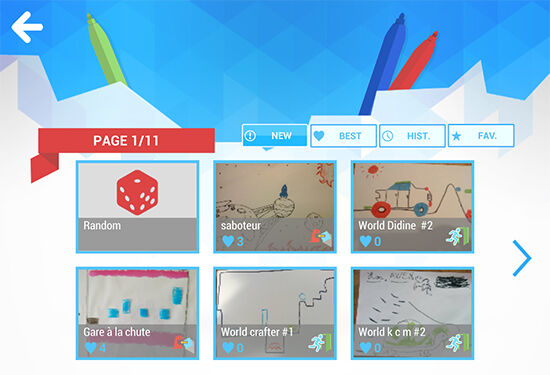
Cara Bikin Game Sendiri di Android dengan Aplikasi Draw Your Game

Draw Your GameDraw Your Game 

DownloadGoogle Play
Do

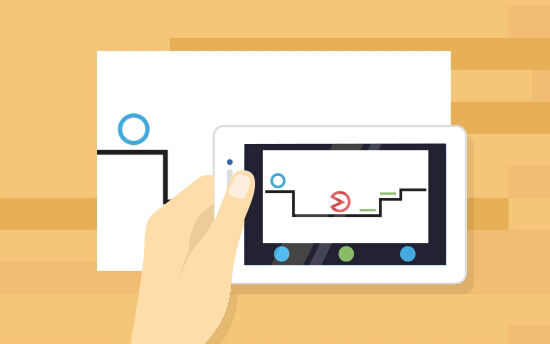
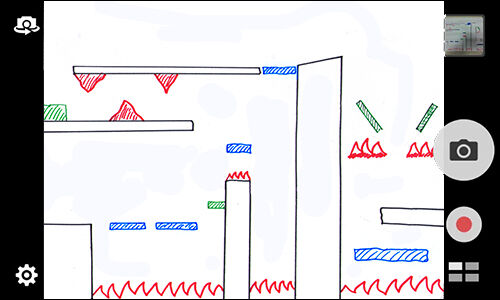
  • Bikin dulu dunia game kamu dengan menggambar pada kertas HVS, dengan ketentuan sebagai berikut:Warna HITAM untuk lantai dan tembok, Warna HIJAU untuk trampolin yang bisa bikin kamu memantul-mantul, Warna BIRU untuk benda yang bergerak atau jatuh ketika tersentuh, serta Warna MERAH untuk benda berbahaya yang bikin kamu mati kalau tersentuh. Contohnya kayak yang Jaka bikin berikut ini.
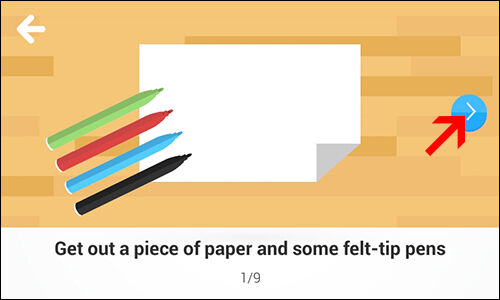
  • Ikuti instruksinya. Klik aja tombol Next-nya.
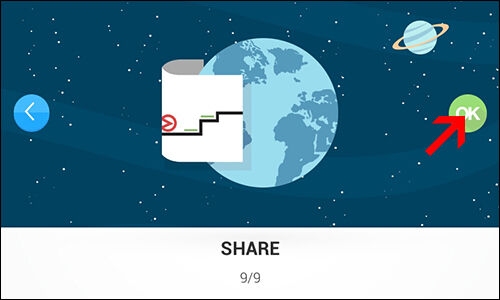
  • Klik "OK".
  • Kemudian, klik "PICTURE" untuk mengambil gambarnya langsung dari HP Android kamu. Atau klik"GALLERY" untuk membuka Galeri HP Android kamu.
  • Foto gambar yang tadi sudah kamu buat.
  • Setelah itu, letakkan karakter robot Android di titik start-nya. Lalu, klik tombol Play yang ada di tengah.
  • Tinggal dimainin, deh!
Artikel Menarik Lainnya:


17 February 2016
 
Selain untuk berkomunikasi, banyak juga orang yang membeli gadget, terutama smartphone dan tablet Android untuk bermain game. Di Google Play Store, tersedia banyak sekali pilihan aplikasi dan game yang bisa kamu download secara gratis. Jaka juga sering bikin artikel tentang game-game seru yang bisa kamu mainkan di Android. Tapi kali ini, ada yang beda. Jaka mau kasih tahu caranya bikin game Android sendiri hanya dengan modal HP Android kamu. SERU! Inilah Cara Bikin Game Keren Sendiri di HP Android Kamu!
Kamu bisa bikin game sendiri di HP Android kamu menggunakan aplikasi bernama Draw Your Gaming. Uniknya lagi, kamu nggak perlu membuat desain yang rumit atau coding segala. Kamu cukup menggambar di kertas biasa dengan spidol berwarna, terus difoto deh. Penasaran gamenya bakal jadi kayak gimana? Simak dulu baik-baik nih caranya.
bikin game sendiri di android
  • Kemudian, buka aplikasi Draw Your Game yang sudah kamu install tadi.
  • Setelah terbuka aplikasinya, klik "CREATE".
bikin game sendiri di android
Itulah Cara Bikin Game Sendiri di HP Android KamuGameplay yang ditawarkan dalam aplikasi ini memang sangat sederhana. Justru kreativitas kamu dalam membuat map yang dibutuhkan untuk membuat game ini menjadi menarik. Penempatan benda berwarna, bentuknya, jalurnya, kamu bisa rancang sendiri sesuka kamu sehingga menjadi game yang menarik.
bikin game sendiri di android
Gimana? Kamu tertarik nggak sama aplikasi keren pembuat game di atas? Kalau kurang jelas, atau kamu punya info lain, silakan tulis pendapat kamu pada kolom comment di bawah ini. Atau kamu bisa juga bagi-bagi pengalaman kamu membuat game dengan aplikasi Draw Your Game dengan Jaka dan pembaca lain lewat kolom comment di bawah.